

نحوه اضافه کردن پروکسی های mtproto به صورت دستی در اندروید
خب؛ همونطور که در اینجا گفتم؛ شما میتونید از پروکسیهای فوق در تلگرام برای گذشتن از سد فیلترینگ استفاده کنید. در بند ۲ نوشته بودم که: ابتدا یکی از این پروکسیها را که فعال و متصل هست و کار میکنه؛ به تلگرام خود در تنظیمات اضافه کنید
برای انجام این کار؛ در نسخه اندروید تلگرام؛ از راهنمای مصور زیر استفاده کنید (تصاویر با نسخه اخیر تلگرام تهیه شده و مجهز به لینک هستند). البته مراحل ۱ تا ۷ برای کسی است که تلگرامش متصل است و مراحل ۸ و ۹ برای کسی که میخواهد از پروکسی نفر اول استفاده کند!

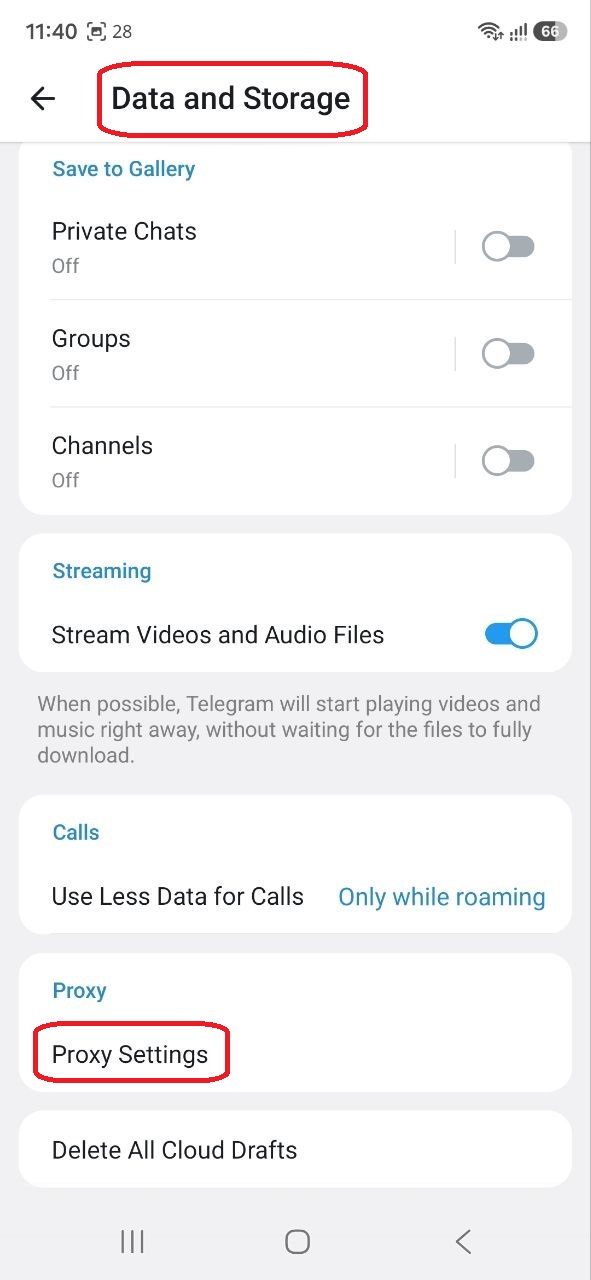





۱- ابتدا به قسمت “settings/تنظیمات” تلگرام وارد شوید و بخشی که دورش خط کشیده شده/data and storage را کلیک کنید
۲- به انتهای بخش data and storage بروید و روی proxy settings کلیک کنید
۳- پروکسی فعال و متصل به رنگ آبی نمایش داده شده و پروکسیهای فعال دیگر به رنگ سبز هستند و پروکسیهای قرمز رنگ، غیرفعالند. روی علامت i جلوی پروکسی متصل کلیک کنید
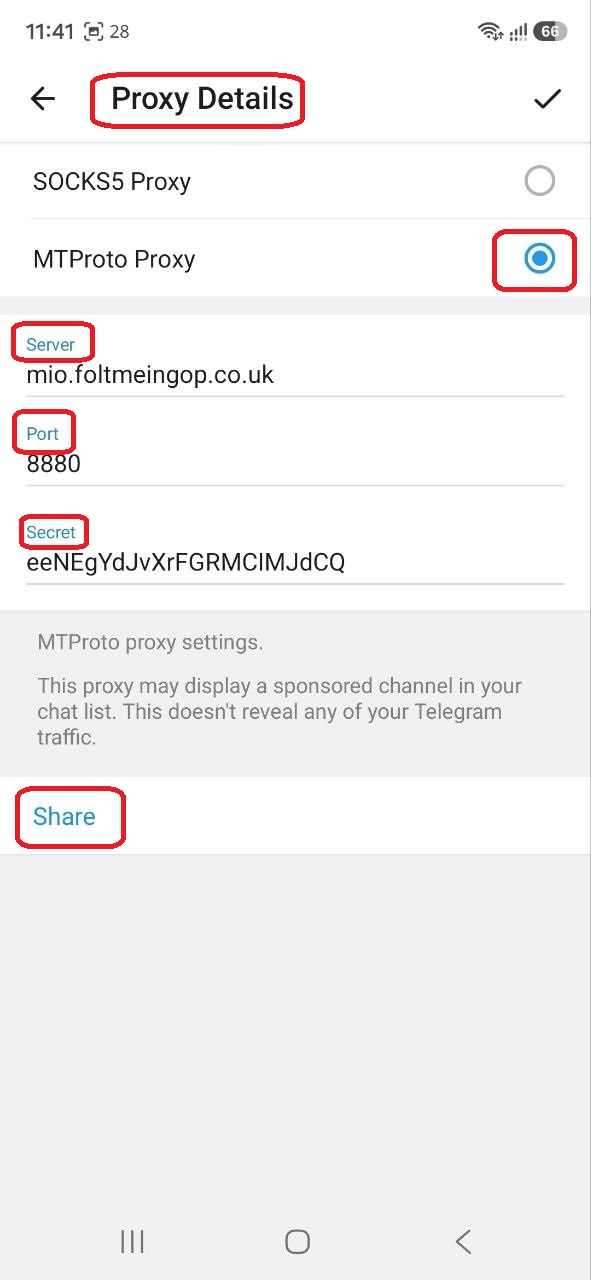
۴- در قسمت جزئیات اطلاعات پروکسی MTProto روی share کلیک کنید. اگر نمیخواهید از این امکان استفاده کنید، بدانید که اجزای اطلاعاتی فنی پروکسیهای MTProto شامل بخشهای ۳ گانه “سرور – پورت و سکرت/رمز” میباشد که میتوانید اینها را در اختیار نفر دوم قرار دهید تا به صورت دستی به تنظیمات تلگرام خود اضافه کند. حواستان باشد که نوع پروکسی MTProto میباشد!
۵- اگر در مرحله قبل share را کلیک کرده باشید؛ یک QR Code نمایش داده میشود و در زیر آن عبارت share link قرار دارد. روی این کلیک کنید…
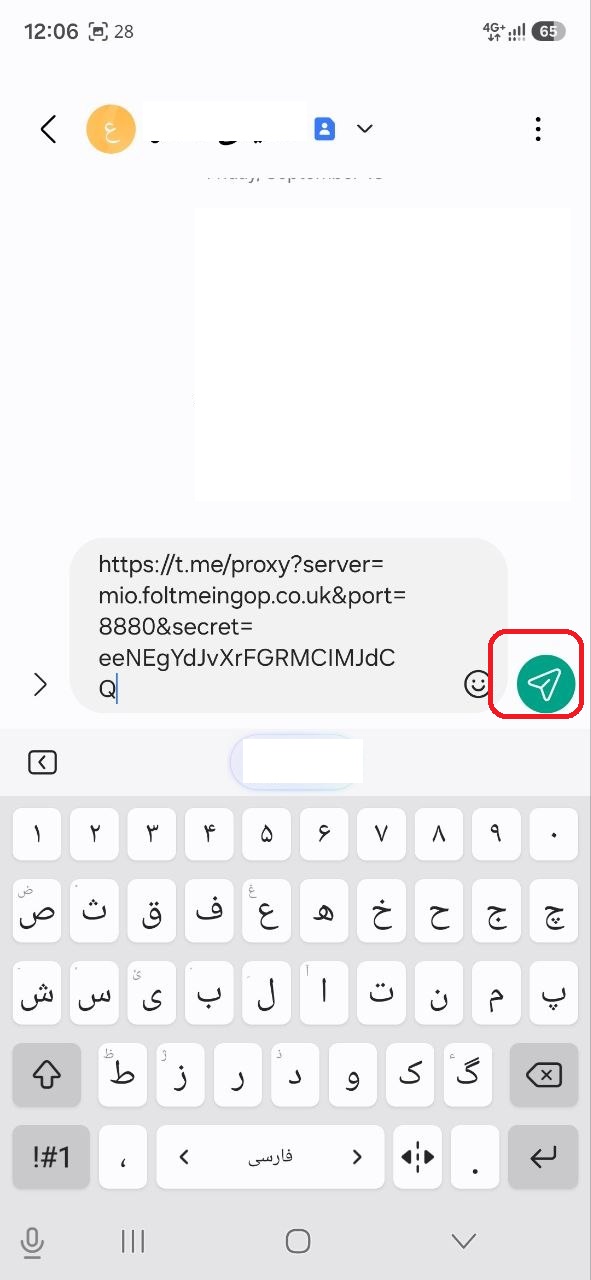
۶- اگر بخواهید از امکان share link استفاده کنید؛ نفر اول که دارد از پروکسی MTProto فعال استفاده میکند؛ میتواند لینک را توسط یک کانال ارتباطی دیگر؛ غیر از تلگرام؛ مثلا واتساپ یا پیامک یا ایمیل؛ برای نفر دوم بفرستد. ساختار لینک، به عنوان نمونه به شکل زیر است:
https://t.me/proxy?server=91.107.140.144&port=443&secret=3XnnAQIAAQAH8AMDhuJMOt0
در این ساختار بخشهای ۳ گانه اطلاعات فنی پروکسی بایستی از سایر متون موجود در لینک جدا شوند و در مراحل بعدی هر یک در بخش مربوط به خود ثبت شوند.
۷- به عنوان مثال اگر شما کانال پیامک را برای ارسال لینک پروکسی انتخاب کرده باشید؛ پس از تعیین مقصد دریافت کننده پیامک؛ متن لینک در محیط پیامک وارد میشود و شما میتوانید روی علامت ارسال پیامک (که دروش خط کشیده شده) کلیک کنید تا لینک به گیرنده ارسال شود.
۸- نفر دوم که میخواهد به صورت دستی یک پروکسی MTProto را به لیست پروکسیهای خود اضافه کند؛ باید در این مرحله در قسمت تنظیمات پروکسیها روی Add Proxy کلیک کند
۹- سپس بخشهای ۳ گانه اطلاعات فنی پروکسی را در هر قسمت وارد نموده و در انتها روی تیک بالای صفحه (که دورش خط کشیده شده) کلیک نماید. حواستان باشد که نوع پروکسی را MTProto انتخاب نمایید!
و تمام
راستی؛ به امید خدا، در پست دیگری در مورد نحوه اضافه کردن پروکسی MTProto در نسخه دسکتاپ تلگرام نیز صحبت خواهم کرد…
موفق باشید