
بایگانی الکترونیکی مدارک شخصی – مصور
خب؛ یک سری مدارک شخصی دارید. مثلا مدارک پرونده مربوط به ملکی که در طرح تعریض شهرداری قرار دارد و طی سالها درگیری با شهرداری جمع آوری شده و هنوز ختم به خیر نشده (سند – پروانه ساخت – انحصار ورثه – رای دیوان – نظریه کارشناسی ارزیابی ملک و …)
بدیهیست که استفاده مداوم از نسخه کاغذی آنها؛ مخصوصا مدارک قدیمی؛ مربوط به سالهای از 1347 به بعد؛ با توجه به کهنه و پاره پوره شدن کاغذها خیلی سخت است. بهتر است آنها را به صورت الکترونیکی بایگانی نموده و در موقع نیاز؛ از کامپیوتر بازیابی کنید و خب البته باید اصل آنها را در مکانی امن محفوظ نگاه دارید. من برای این منظور روال زیر را طی و تجربه کرده ام که منتشر میکنم و امیدوارم برای شما هم مفید فایده باشد:
1- ابتدا مدارک را اسکن کنید. برای اسکن توسط گوشی موبایل و با استفاده از نرم افزار camscanner از این راهنمای مصور استفاده کنید.
2- برای هر مدرکی که تاریخ دارد؛ یک فولدر ایجاد کنید و آن مدارک را در آن فولدر قرار دهید. مثلا قولنامه (و مدارک مرتبط با آن) به تاریخ 1/1/1347 را در فولدری به نام 13470101 قرار دهید
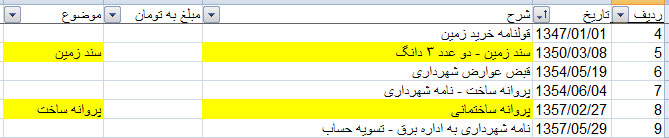
3- برای اینکه -عنداللزوم- سریعتر بتوانید مدرک مورد نیازتان را بازیابی کنید؛ باید یک فایل اکسل حاوی لیست مدارک ایجاد کنید. این فایل اکسل میتواند مانند تصویر زیر حاوی فیلدهای: ردیف – تاریخ – شرح – مبلغ – موضوع و … (به تناسب نیاز شما) باشد
برای بردن لیست فولدرهایی که در مرحله 2 ایجاد کرده اید؛ به داخل ستون “تاریخ” فایل اکسل؛ روال زیر را طی کنید (تمام تصاویر مجهز به لینک هستند):
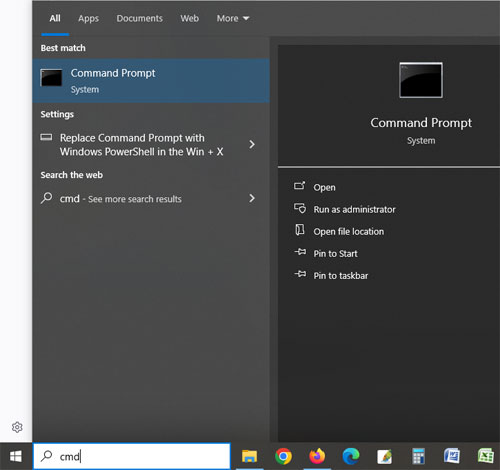
4- برنامه cmd را در داخل باکس جستجوی taskbar ویندوز جستجو و اجرا کنید
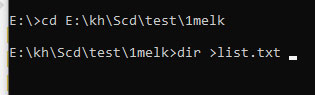
5- در محیط command prompt به مسیر فولدر بایگانی مدارک بروید (مثلا E:\kh\Scd\test\1melk ) و روی درایو E و در مسیر مذکور؛ دستور dir >list.txt را اجرا کنید (مانند شکل زیر). در نتیجه اجرای این دستور؛ فایل list.txt ایجاد میشود که حاوی نام فولدرهای بایگانی ایجاد شده در مرحله 2 میباشد.
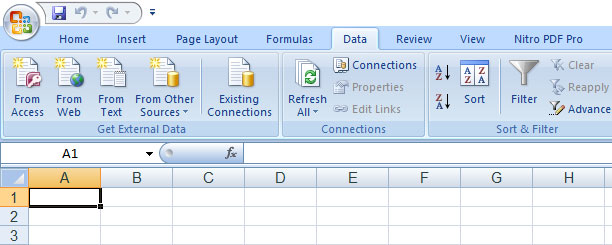
6- در محیط اکسل؛ از منوی Data روی From Text کلیک کنید
7- فایل list.txt را (از محل ذخیره آن) انتخاب و روی Import کلیک کنید
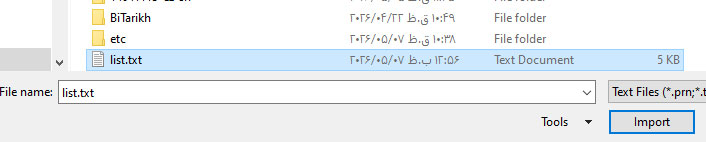
8- آپشن delimited را انتخاب و روی Next کلیک کنید

9- چک باکس space را تیک بزنید و سپس روی Next کلیک کنید
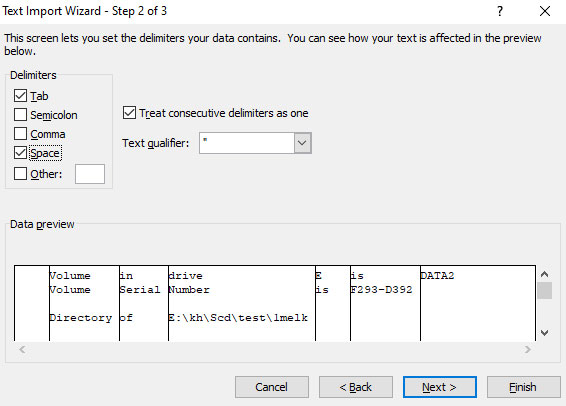
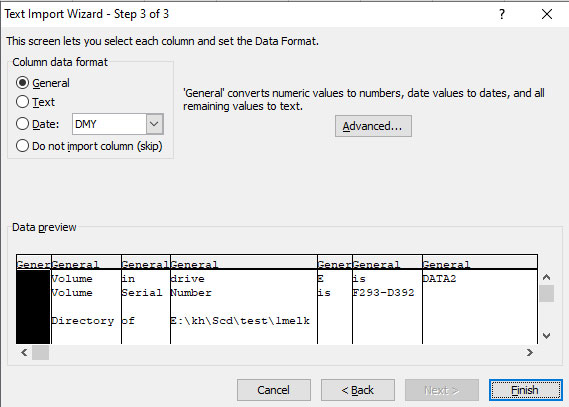
10- در دیالوگ باکس بعدی روی finish کلیک کنید
11- نهایتا با مشخص کردن مقصد ایمپورت؛ روی Ok کلیک کنید
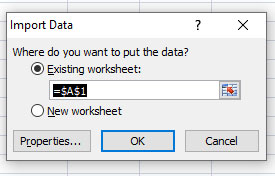
12- بدین ترتیب لیستی از فولدرهای بایگانی تان را در یک فایل اکسل دارید. حالا میتوانید این لیست را به ستون “تاریخ” فایل اکسل ایجاد شده در مرحله 3 کپی کنید.
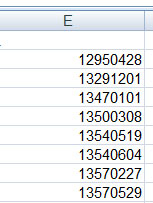
بدیهیست وقتی دیتا در اکسل باشد؛ بعدش هر بلایی بخواهید سرش بیاورید با قابلیتها و توابع اکسل، امکان پذیر است (مثلا تبدیل 13470101 به 1347/01/01).
از فناوری لذت ببرید
پی نوشت
پست مرتبط (تبدیل 13470101 به 1347/01/01)